OB Code Preview 是一个 Obsidian 插件,让 .sh、.py、.yaml 这类代码文件在 Obsidian 里像 Markdown 一样打开,内容以代码块形式渲染并高亮。这篇文章记录从需求到发布的全过程,重点讲几个容易踩坑的技术决策,给打算写 Obsidian 插件的朋友做个参考。
1. 需求与范围
需求本身很简单:Obsidian 打开 .sh、.py、.yaml 等代码文件时,直接按代码块渲染,而不是弹到系统编辑器。目标用户就是 Obsidian 用户,核心诉求是"看代码文件就像看 md 文件一样"。
动手之前先写了一份 PRD 固定范围,只有一页,但把关键约束都定死了:
- 接管指定扩展名的文件,默认支持 .sh、.py、.yaml、.yml、.ini、.conf
- 扩展名列表可在插件设置里增删,要支持运行中生效
- 只读查看,不支持编辑与运行
- 不做超大文件的性能优化
范围收敛得越小,后面每个技术决策就越清晰。这六个扩展名也决定了高亮引擎的选型。
2. 技术选型
三个核心决策:视图基类、高亮引擎、扩展名注册方式。前两个决定渲染效果,第三个决定"扩展名可配置"这个需求能不能优雅落地。
2.1 视图基类
Obsidian 自定义视图有三个可继承的基类:ItemView、FileView、TextFileView。最初想用最基础的 ItemView,但这里有坑。
社区论坛有个真实案例:用 ItemView 注册自定义扩展名后,每次点击文件都会新开一个标签页,而不是复用当前标签。原因在于 ItemView 不感知文件生命周期,Obsidian 不知道它是"显示某个文件的视图"。
正确做法是继承 FileView,它额外提供了 onLoadFile、onUnloadFile 生命周期钩子:
async onLoadFile(file: TFile) {
    const content = await this.app.vault.read(file);
    this.render(content, file.extension);
}
只读视图不需要 TextFileView 的保存机制,FileView 就够。
2.2 高亮引擎
三个候选方案:CodeMirror 6、highlight.js、Prism。
CodeMirror 6 最接近 Obsidian 原生编辑体验,自带行号、选择、搜索,但打包体积要几百 KB。一个只读视图,为这点体验付这个体积不太划算。Prism 最轻,但需要自己维护亮暗两套主题 CSS。
最后选了 highlight.js:用 lib/core 加按需注册语言,只注册 bash、python、yaml、ini 四个语法,整个高亮器打包后约 20 KB,四个目标扩展名全部开箱支持。
import hljs from "highlight.js/lib/core";
import bash from "highlight.js/lib/languages/bash";
import ini from "highlight.js/lib/languages/ini";

hljs.registerLanguage("bash", bash);
hljs.registerLanguage("ini", ini);
2.3 扩展名注册
Obsidian 提供 registerExtensions 把扩展名映射到自定义视图类型,但这个 API 有个硬伤:不能反注册。而需求要求"运行中增删扩展名",直接卡在这里。
社区绕法有两种:注册一个固定的超集,让视图自己决定渲染什么;或者要求改设置后重启 Obsidian。前者不彻底,后者体验差。
观察发现运行时的 viewRegistry 上其实有 unregisterExtensions,只是没进官方 d.ts。做法是绕过类型系统直接操作它,并做运行时能力检测——老版本没有这个方法就提示重启:
const registry = (app as any).viewRegistry;
if (this.registeredExtensions.length) {
    registry.unregisterExtensions(this.registeredExtensions, VIEW_TYPE);
}
registry.registerExtensions(this.settings.extensions, VIEW_TYPE);
扩展名到语言的判断流程如下:
flowchart LR
    A[打开代码文件] --> B[取扩展名]
    B --> C{映射表命中?}
    C -- 是 --> D[hljs 高亮]
    C -- 否 --> E[扩展名当语言名]
    E --> F{hljs 认识?}
    F -- 是 --> D
    F -- 否 --> G[纯文本显示]
3. 踩坑记录
两个坑都是 highlight.js 和 Obsidian API 的细节,各花了一点时间定位。
3.1 shell 还是 bash
第一次注册的是 highlight.js 的 shell 语言,结果测试时 .sh 文件怎么都不高亮。查了半天才发现:sh 是 bash 语法模块的别名,shell 是"控制台会话"语法,两者不是一回事。
把注册名改成 bash 之后,sh、zsh 通过别名自动可用,一行代码解决:
hljs.registerLanguage("bash", bash);
3.2 白捡的别名
用户自定义扩展名时,解析逻辑会先用内置映射表,没命中就用扩展名本身当语言名去问 highlight.js。这带来一个惊喜:用户添加 .toml 后,因为 toml 恰好是 ini 语法的别名,直接免费获得了 INI 风格的高亮。
const lang = EXT_TO_LANG[normalized] ?? normalized;
return hljs.getLanguage(lang) ? lang : null;
查询不到的语言返回 null,视图层回退成纯文本,不会报错。这个兜底逻辑让"用户随意添加类型"变成了安全操作。
4. 构建与发布
脚手架直接用官方 sample 插件模板:TypeScript + esbuild。esbuild 的 external 列表要保留 obsidian 和 electron,让这些模块在运行时由 Obsidian 提供。
4.1 自动发布
发布环节用 GitHub Actions 做成了全自动:推送 v* 格式的 tag 就触发构建,打包插件 zip,创建 Release。核心是三步:npm ci 装依赖、npm run build 构建、zip 打包。
on:
  push:
    tags:
      - 'v*'
打包时把 main.js、manifest.json、styles.css 放进以插件 id 命名的文件夹再压缩:
mkdir -p release/ob-code-preview
cp main.js manifest.json styles.css release/ob-code-preview/
cd release && zip -r ob-code-preview.zip ob-code-preview/
首次发布推送 v1.0.0 标签,CI 跑完自动产出了 ob-code-preview.zip,只有 14.6 KB。用户安装时解压放进 vault 的 .obsidian/plugins/ 目录即可。
5. 安装方法
插件通过 GitHub Release 分发,安装只需三步:
- 打开 Releases 页面,下载最新的
ob-code-preview.zip - 解压后,把
ob-code-preview文件夹放进 vault 的.obsidian/plugins/目录 - 在 Obsidian「设置 → 第三方插件」中启用 Code Preview
之后点击仓库里的 .py、.sh、.yaml 等文件,就会以语法高亮的代码视图打开。扩展名列表可以在插件设置里增删。
如果想手动安装,也可以直接把 main.js、manifest.json、styles.css 三个文件拷贝到插件目录,效果一样。
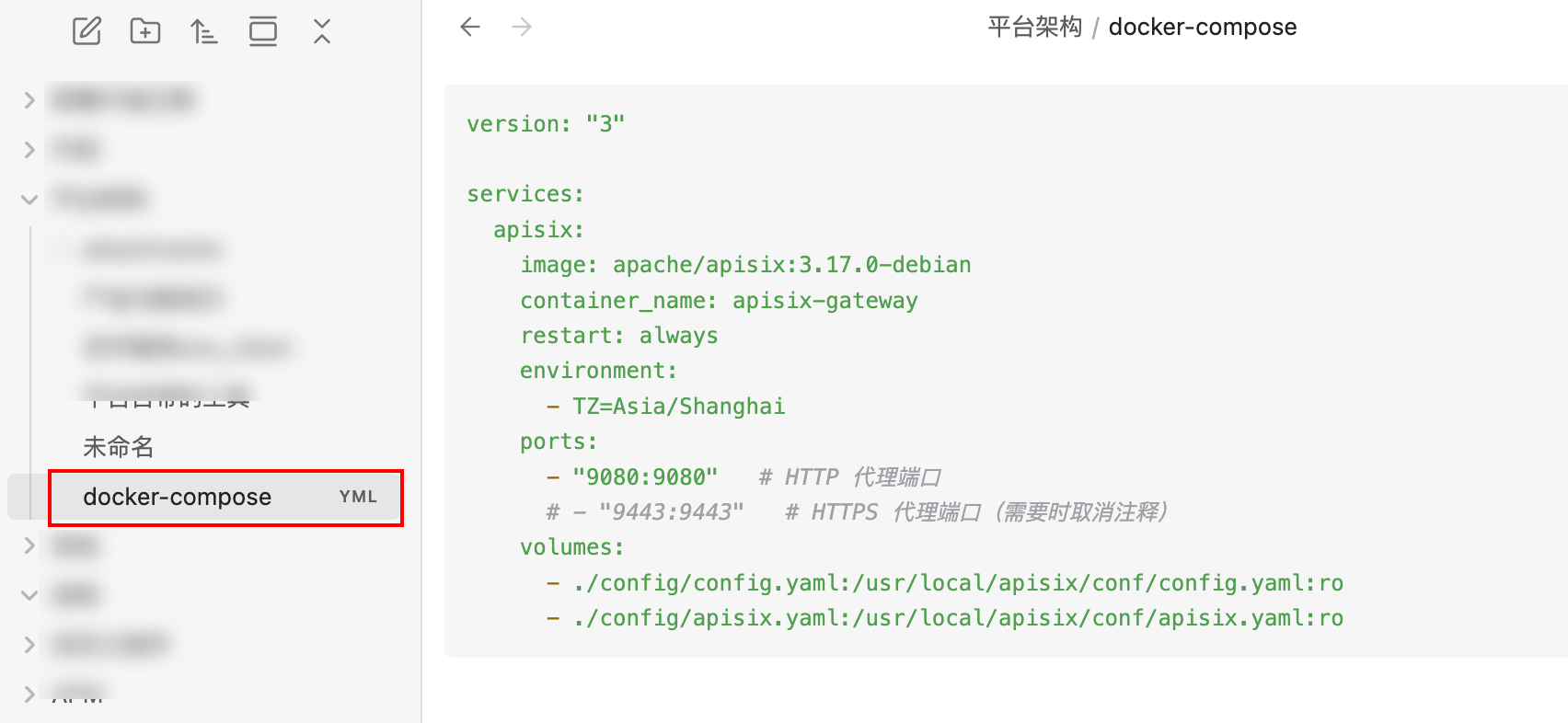
插件效果:
6. 总结
这个插件从需求到发布,最省心的组合是"简单插件 + highlight.js + 自动发布"。
几个值得记住的点:
- 自定义文件视图必须继承 FileView,否则标签页行为不对
- highlight.js 的 sh 是 bash 的别名,不是 shell
- 官方 API 不能反注册扩展名,运行时切换要操作 viewRegistry 并做能力检测
- highlight.js 的语言别名有时会白送额外支持,比如 toml 自动获得 ini 高亮
- 推送 tag 自动发布,让每次发版都是一条命令的事
如果对源码感兴趣,仓库在 github.com/Hopetree/ob-code-preview,文档和代码都在里面。
版权声明:如无特殊说明,文章均为本站原创,转载请注明出处
本文链接:https://tendcode.com/subject/article/obsidian-plugin-code-preview/
许可协议:署名-非商业性使用 4.0 国际许可协议