内网里堆着各种文档,docx、xlsx、pptx、pdf 混在一起。每次想快速看一眼内容,都要先下载、再装 Office 或 WPS,看完再删掉,纯属浪费时间。更别说分享给别人时,对方还得先问一句"你装 Office 了吗"。
kkFileView 解决的就是这个场景:一个容器跑起来,浏览器里直接预览文件。它内部靠 LibreOffice 把 Office 文档转成 PDF 或图片,前端再渲染出来,业务系统只要拼一个 URL 就能接入。
1. 选它的两个理由
1.1 格式覆盖广
这一点是最省事的地方——主流格式基本都在支持列表里:
- Office 全家桶:doc、docx、xls、xlsx、ppt、pptx、csv,以及 wps、et、dps 等国产格式
- 文档类:pdf、ofd、rtf、epub
- 图片与设计文件:jpg、png、gif、tif、psd、svg
- 工程类文件:vsd/vsdx(Visio)、dwg/dxf(CAD)、xmind、bpmn、drawio
- 压缩包:zip、rar 可以直接列出目录,点进去逐个预览
- 代码文本:java、py、sql、md、json、yaml 等带语法高亮
- 音视频:mp4、mp3 直接播放
需要装一堆转换工具才能看的格式,这里一个容器全包了。
1.2 接入成本低
它是个独立服务,和业务系统完全解耦。业务侧只要拼一个 URL:
http://<预览服务地址>/onlinePreview?url=<base64 编码后的文件地址>
跨语言、跨系统都能用。服务本身自带一个演示页,可以上传文件、也可以输入地址预览,上线前先用它验证格式兼容性很方便。
2. 容器化部署
2.1 启动命令
一条命令就能跑起来,不需要额外的依赖:
docker run -d --name kkfileview \
  --restart unless-stopped \
  -p 8012:8012 \
  -v /opt/kkfileview/file:/opt/kkFileView-4.1.0/file \
  -e TZ=Asia/Shanghai \
  keking/kkfileview:latest
起来之后访问 http://<主机地址>:8012 就能看到演示页:
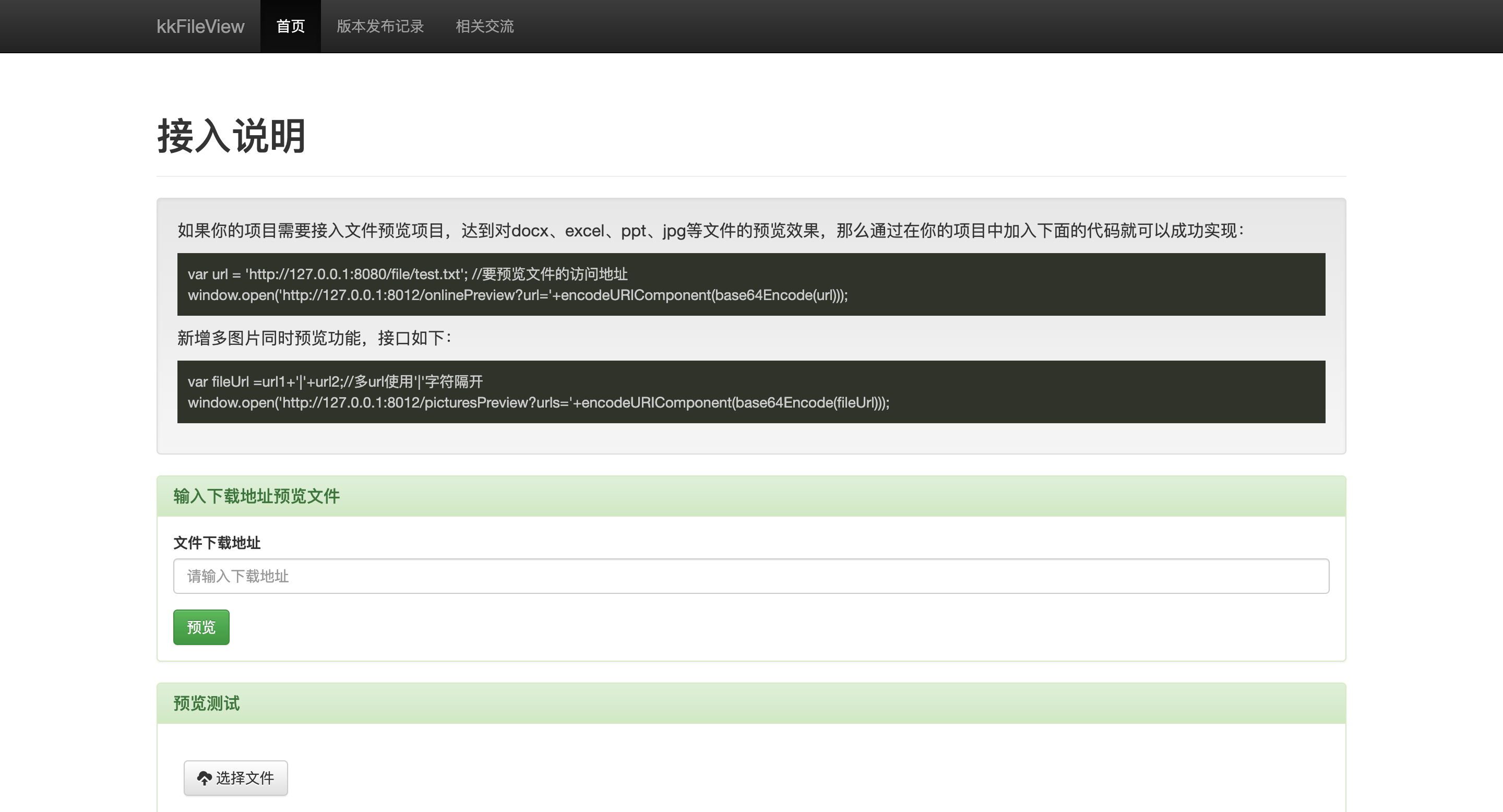
页面上有三块能直接用的东西:接入说明(含前端调用示例代码)、输入下载地址预览、以及上传本地文件预览。
2.2 路径别挂错
容器里的文档根目录是 /opt/kkFileView-4.1.0/file,注意中间那个大写 K。挂载路径写错的话容器照样正常启动,只是你放进去的文件预览时全都找不到,排查起来挺费时间。启动日志里会打印一行确认:
Add resource locations: /opt/kkFileView-4.1.0/file/
看到这行说明目录挂对了。
3. 预览接口怎么调
3.1 两种预览源
预览源有两种传法,区别在于谁来读文件:
- http 地址:服务端自己去下载这个地址的文件,适合文件在别的服务上(对象存储、静态站)
- 本地文件:服务端直接读本地磁盘,需要写成
file://形式的绝对路径
整个链路的处理顺序大致是这样:
flowchart LR
    A[浏览器] --> B[反向代理]
    B --> C[kkFileView 8012]
    C --> D{文件类型}
    D -->|Office 文档| E[LibreOffice 转 PDF]
    D -->|图片文本| F[浏览器直接渲染]
    E --> G[PDF 与缩略图输出]
    G --> H[页面展示]
    F --> H
Office 类文件第一次预览会慢几秒(要等 LibreOffice 转换),转换结果会缓存,之后再打开就是秒开。
3.2 编码规则
url 参数不是明文,而是 base64 编码后的完整地址,并且作为 URL 参数还要再做一次 URL 编码:
import base64, urllib.parse

path = "file:///opt/kkFileView-4.1.0/file/demo/report.pptx"
b64 = base64.b64encode(path.encode()).decode()
print(urllib.parse.quote(b64, safe=""))
拼出来的地址形如:
http://<预览服务地址>/onlinePreview?url=ZmlsZTovLy9vcHQva2tGaWxlVmlldy00LjEuMC9maWxlL2RlbW8vcmVwb3J0LnBweHR4
这里有个容易踩的点:本地文件必须写成 file:/// 开头的完整 URL,直接编码 /opt/... 这样的裸路径会被服务的目录校验拦掉,报一个语焉不详的解析错误。
4. 反代上线的三个坑
本地跑通之后,我把它挂到了内网统一入口的反向代理后面(域名 + HTTPS),结果连着踩了三个坑,每个的报错信息都和真实原因不对应,值得单独记一下。
4.1 链接跳回 http
服务在反代后面时,页面里生成的预览链接、图片地址全是 http://,浏览器直接报了混合内容警告。
原因是没有配置 base.url。这个配置项决定服务生成链接时用哪个地址——不配的话它按当前请求推断,而反代到后端这段走的是纯 http,推断出来的自然也是 http。
base.url = https://office.example.com
配上之后,页面内所有链接就都跟着走域名和 https 了。
4.2 提示不支持预览
第二个坑最迷惑人。点击预览,页面弹出:
该(pptx)文件,系统暂不支持在线预览,具体原因如下:
office.example.com
看着像是 pptx 格式不支持,但 pptx 明明在支持列表里,而且"原因"那栏显示的居然是自己的域名。
翻了下源码才明白:列表页的"预览"按钮,传的预览源是 base.url + 文件名 拼出来的 https 地址,服务端需要自己去下载它。而预览服务跑在容器里,容器解析不了这个内网域名,下载时抛了 UnknownHostException——这个异常 getMessage() 返回的恰好就只有主机名。异常信息被直接塞进"不支持预览"的页面模板里,于是格式支持的锅就这么背上了。
排查
看到"暂不支持在线预览",先别怀疑格式,直接看容器日志里有没有下载失败或域名解析异常。支持列表里的格式报这个错,八成是服务端拿不到文件。
修复要两步:
docker run -d --name kkfileview \
  --add-host office.example.com:198.51.100.30 \
  ...
一是把域名解析补进容器(--add-host,指向反代入口);二是证书——内网域名用的是自签证书,Java 默认不信任,需要把证书导入容器 JDK 的 truststore:
# 从反代取出证书
openssl s_client -connect <反代地址>:443 -servername office.example.com </dev/null 2>/dev/null \
  | awk '/BEGIN CERTIFICATE/,/END CERTIFICATE/' > /tmp/office.crt

# 导入并持久化(挂载出来,避免容器重建后丢失)
docker cp /tmp/office.crt kkfileview:/tmp/office.crt
docker exec kkfileview keytool -importcert -noprompt -trustcacerts \
  -alias office -file /tmp/office.crt \
  -keystore /usr/local/jdk1.8.0_251/jre/lib/security/cacerts -storepass changeit
docker cp kkfileview:/usr/local/jdk1.8.0_251/jre/lib/security/cacerts \
  /opt/kkfileview/cacerts/cacerts
之后启动时把 cacerts 挂回容器,证书问题就一劳永逸了:
-v /opt/kkfileview/cacerts/cacerts:/usr/local/jdk1.8.0_251/jre/lib/security/cacerts
4.3 file 链接被拦
配了可信域名之后又冒出来一个新问题:之前能用的 file:// 方式预览,突然全部被拒,提示"预览源文件来自不受信任的站点"。
这个过滤器的判断逻辑是取预览源地址的 host 去比对白名单。而 file:// 形式的地址根本没有 host(取出来是空字符串),白名单非空的时候空字符串当然不匹配,于是被拦。
取舍就变成了:
- 保留白名单 → 安全性更好,但只能用 http 地址方式预览
- 清空白名单 →
file://和 http 地址都能用,代价是不再做 host 校验(内网自用可以接受)
我最后选了后者,把配置项注释掉即可:
#trust.host = your.preview.host
兼容性
这套服务的老版本(4.1.x)代码里没有处理 X-Forwarded-Proto 这类转发头,而 base.url 又只能填一个值。这意味着域名入口和 IP 入口不可能同时拿到"各自正确"的页内链接,只能二选一——我选了域名优先,IP 访问时页内图片仍然指向域名。
5. 预览效果
配好之后从域名的列表页点击预览,效果是这样的:
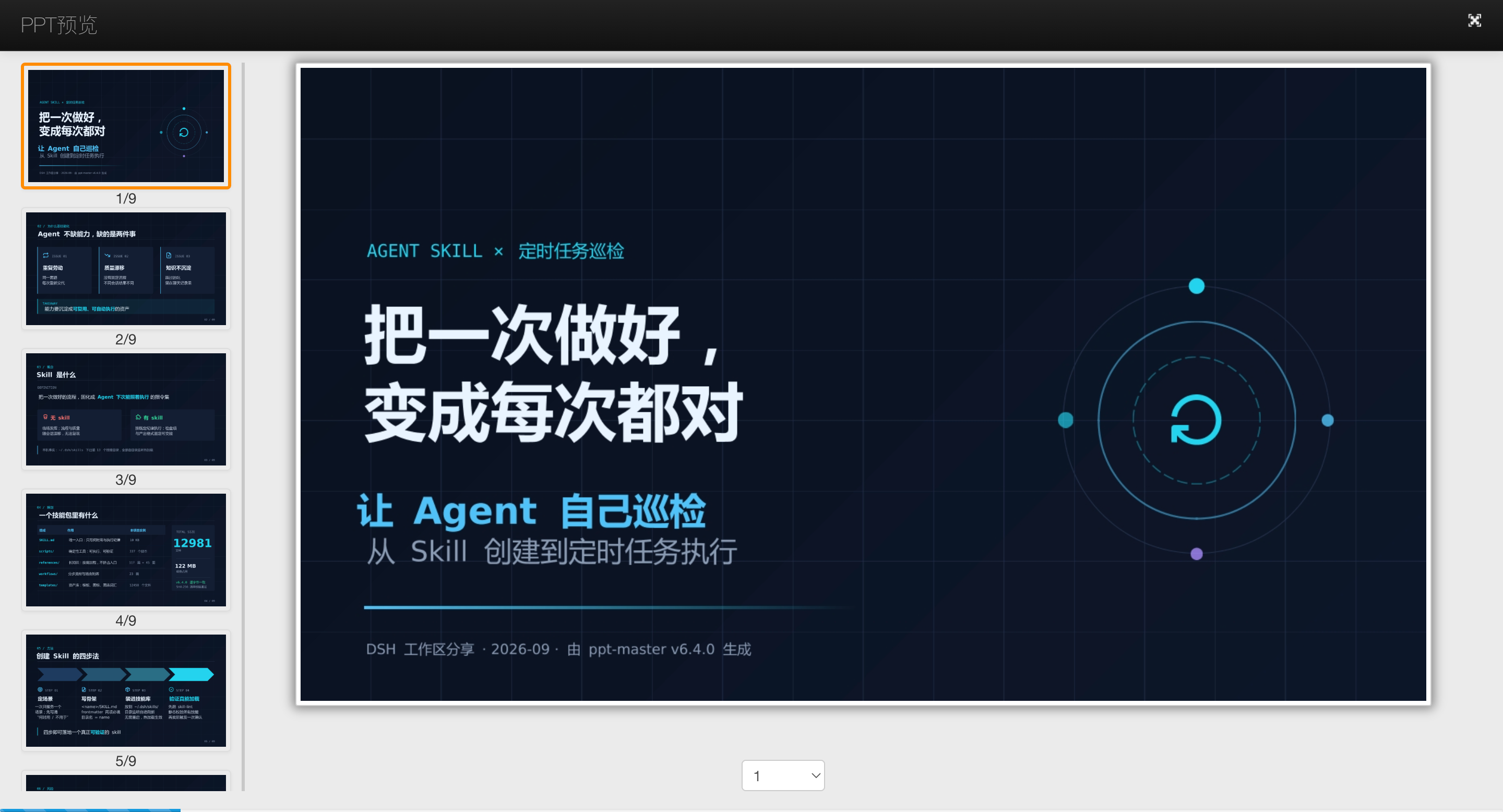
左边是缩略图导航,右上角页码和底部的页码下拉框可以快速翻页;右边是当前页的高清渲染。默认走的是图片模式(office.preview.type=image),每页转成一张图,滚动浏览比端着 PDF 阅读器轻快,手机上也能看。
同样的页面里,Excel 走的是纯前端渲染,能保留表格合并和样式;压缩包会列出目录树,点文件直接预览;文本和代码文件带语法高亮。
6. 小结
服务本体部署没什么难度,真正的成本都在"挂到反代后面"这一段。三个坑的共同点是:报错信息都在说别的事——格式不支持其实是域名解析失败,不受信任的来源其实是空 host,链接跳 http 其实是少配了一个选项。遇到这类问题,先看服务端日志,再回头看配置,比盯着页面的提示文字猜要快得多。
几个可以直接抄的经验:
base.url一定要配,且填服务的对外访问地址- 容器里挂载路径写
/opt/kkFileView-4.1.0/file(大写 K) - 挂到反代后面时,准备好解析(
--add-host)和证书(导入 truststore)两件事 - 预览源用
file://方式时,地址要编码成完整 URL,不能是裸路径
对内部文档分享、知识库附件预览这类需求,它的投入产出比相当高。
版权声明:如无特殊说明,文章均为本站原创,转载请注明出处
本文链接:https://tendcode.com/subject/article/kkfileview-file-preview-service/
许可协议:署名-非商业性使用 4.0 国际许可协议