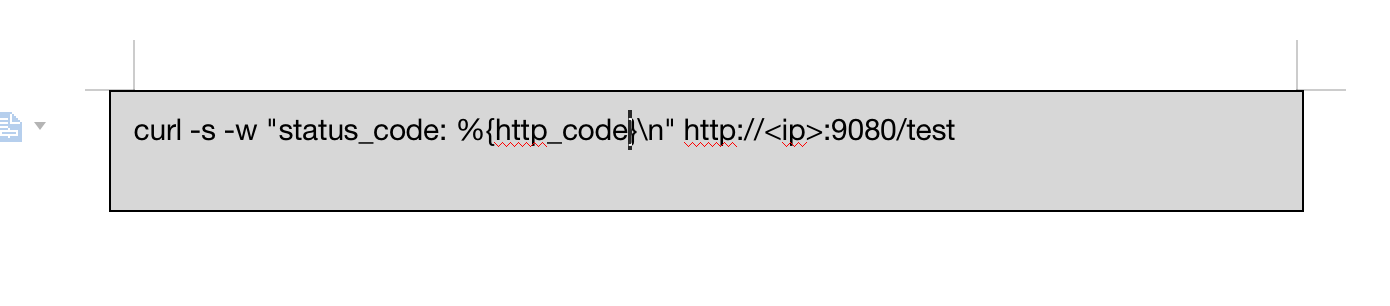
写技术文档时经常需要在 Word 里插入代码块,但 Word 本身没有像 Markdown 那样的 Code Block 组件。实际上,截图里那种效果是通过"段落底纹 + 边框 + 等宽字体 + 内边距调整"做出来的。下面介绍三种实现方式,最推荐的是用表格模拟。
1. 直接设置
1.1 输入代码
curl -s -w "status_code: %{http_code}\n" http://<ip>:9080/test
选中这些代码。
1.2 设置字体
菜单:开始 → 字体
设置:字体 Consolas,字号 10~11
1.3 设置灰色背景
选中代码区域:开始 → 段落 → 底纹 → 选择浅灰色
推荐颜色:RGB 245,245,245 或灰色 15%
1.4 添加边框
保持选中:开始 → 段落 → 边框 → 边框和底纹
设置:方框,实线,黑色,0.5~1 磅,应用于段落
2. 用表格模拟(推荐)
很多技术文档——运维手册、接口文档、部署方案——更喜欢这个方式。
2.1 插入 1×1 表格
插入 → 表格 → 1 列 1 行
删除默认文字,粘贴代码进去。
2.2 设置表格属性
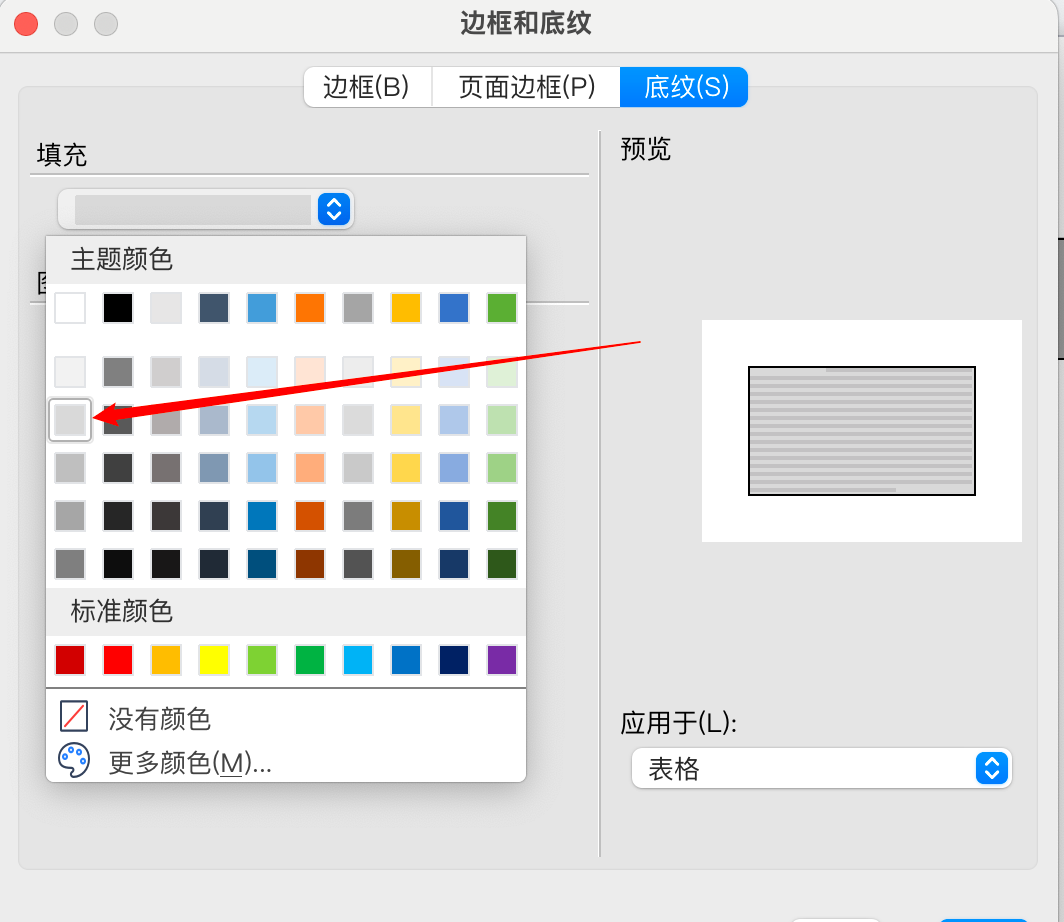
边框:全部,底纹:RGB 245 245 245
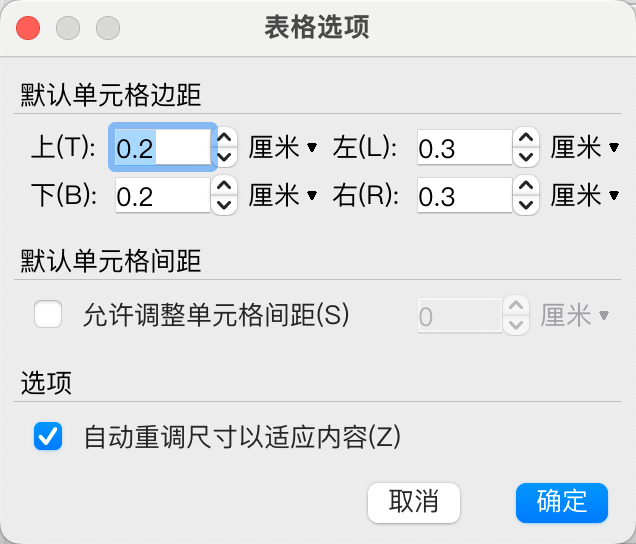
单元格边距:上下 0.2cm,左右 0.3cm
2.3 优点
不会因为换页导致边框断裂,复制到 PDF 很稳定,适合写技术方案。很多公司内部技术文档就是这么做的。
3. 创建 Word 样式(最适合长期写文档)
3.1 创建样式 CodeBlock
样式名称:CodeBlock
3.2 字体配置
Consolas,10.5pt
3.3 段落配置
左右缩进 0.3cm,段前 6pt,段后 6pt,行距固定值 16pt
3.4 边框配置
方框,灰色底纹
以后选中文字直接点样式即可,一次性生成截图效果。
个人推荐
截图这种技术文档格式,建议用 1×1 表格 + Consolas + 浅灰底纹,最接近 GitHub Markdown Code Block 的效果,排版最稳定。
适用于:API 调试文档、运维手册、故障记录、部署文档。
模板示例:
标题:

场景1:缺少 accesskey

验证命令:

┌──────────────────────┐
│ curl -s xxx          │
└──────────────────────┘

预期结果:

HTTP 401
版权声明:如无特殊说明,文章均为本站原创,转载请注明出处
本文链接:https://tendcode.com/subject/article/word-code-block-methods/
许可协议:署名-非商业性使用 4.0 国际许可协议